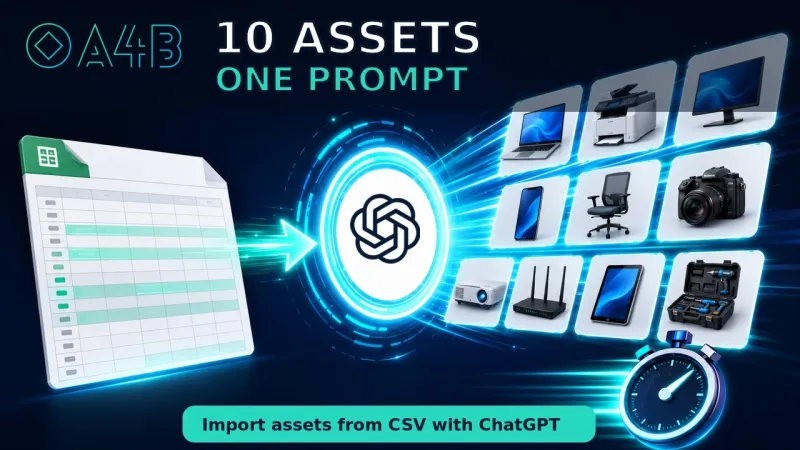
Create Assets from CSV with ChatGPT | A4B MCP Demo
Se, hvordan ChatGPT omdanner regnearksdata til strukturerede A4B-aktivposter via MCP-integrationen.
Se: Create Assets from CSV with ChatGPT | A4B MCP DemoNu tilgængelig i ChatGPT-appkataloget
Brug Claude Code, ChatGPT og andre AI-assistenter til at forespørge dine aktiver, planlægge vedligeholdelse og generere rapporter - alt sammen via Model Context Protocol (MCP).
MCP giver AI-assistenter direkte, sikker adgang til dine data om aktivstyring.
Stil spørgsmål som "Hvilke aktiver er forsinkede med vedligeholdelse?" og få øjeblikkelige svar fra dine faktiske data.
Lad AI oprette og opdatere vedligeholdelsesopgaver, følge tidsplaner og administrere aktivstatus.
AI læser dit aktive aktivkatalog, vedligeholdelsesplaner, organisationsstatistik og aktivitetshistorik.
Claude Code, Claude Desktop, ChatGPT og alle MCP-kompatible AI-værktøjer kan oprette forbindelse.
Korte demonstrationer af de arbejdsgange, der er beskrevet ovenfor, med rigtige dokumenter og regneark.
Alt, hvad din AI-assistent har brug for til at administrere aktiver og vedligeholdelse.
Forespørg aktiver, gennemsøg historik, tjek vedligeholdelsesplaner, hent organisationsstatistik
Opret og opdater aktiver, planlæg og administrer vedligeholdelsesopgaver
Tre trin til at forbinde din AI-assistent.
Tilføj A4B MCP-serverens URL til dit AI-værktøjs konfigurationsfil.
Log ind på A4B, og giv din AI-klient læse- eller læse-/skriveadgang via OAuth 2.1.
Stil din AI-assistent spørgsmål om dine aktiver, opret vedligeholdelsesopgaver og meget mere.
Forbind dit foretrukne AI-værktøj på få minutter.
Kør denne kommando i din terminal:
claude mcp add --transport http a4b-ai https://a4b.ai/mcpTo muligheder for at forbinde Claude Desktop:
Mulighed 1: Connectors-UI (anbefalet)
Gå til Indstillinger → Connectors → Tilføj brugerdefineret connector. Angiv https://a4b.ai/mcp som server-URL, og gennemfør OAuth-godkendelsen.
Mulighed 2: claude_desktop_config.json
Gå til Indstillinger → Udvikler → Rediger konfiguration, og tilføj følgende til din claude_desktop_config.json:
{
  "mcpServers": {
    "a4b-ai": {
      "command": "npx",
      "args": ["mcp-remote", "https://a4b.ai/mcp"]
    }
  }
}Eller opret forbindelse manuelt:
Gå til Indstillinger → Apps. Angiv https://a4b.ai/mcp som connector-URL, og gennemfør OAuth-godkendelsen.
Alle klienter håndterer OAuth-godkendelse automatisk ved første forbindelse. Ingen API-nøgler eller secrets er nødvendige.
Dine data er beskyttet i hvert trin.
Branchestandard for godkendelse med Proof Key for Code Exchange. Ingen secrets opbevares på klienten.
Vælg mellem læse- eller læse-/skriveadgang. Tokens er afgrænset til din organisation.
Hvert AI-værktøjskald logges med bruger, organisation og tidsstempel.
Tilbagekald AI-klientens adgang når som helst under Indstillinger > Forbundne apps.
Hvordan A4B's MCP-server fungerer, hvilke AI-værktøjer der kan forbindes, og hvordan programmatisk integration passer sammen med ERP-systemer.
Klar til at forbinde din AI-assistent med dine aktivdata?
Opret din gratis konto, og begynd at bruge MCP-integrationen på få minutter.