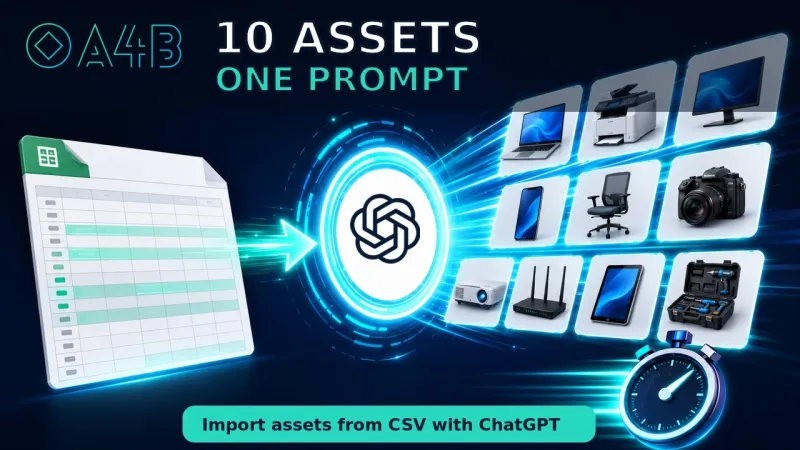
Create Assets from CSV with ChatGPT | A4B MCP Demo
Découvrez comment ChatGPT convertit les données d'une feuille de calcul en fiches d'actifs A4B structurées grâce à l'intégration MCP.
Regarder : Create Assets from CSV with ChatGPT | A4B MCP DemoDésormais disponible dans le répertoire d'applications ChatGPT
Utilisez Claude Code, ChatGPT et d'autres assistants IA pour interroger vos actifs, planifier la maintenance et générer des rapports — le tout via le Model Context Protocol (MCP).
MCP donne aux assistants IA un accès direct et sécurisé à vos données de gestion d'actifs.
Posez des questions comme « Quels actifs sont en retard de maintenance ? » et obtenez des réponses instantanées à partir de vos données réelles.
Laissez l'IA créer et mettre à jour les tâches de maintenance, suivre les plannings et gérer les états des actifs.
L'IA lit votre catalogue d'actifs en direct, vos plannings de maintenance, les statistiques de l'organisation et l'historique des activités.
Claude Code, Claude Desktop, ChatGPT et tout outil IA compatible MCP peuvent se connecter.
De courtes démonstrations des flux de travail décrits ci-dessus, avec de vrais documents et feuilles de calcul.
Tout ce dont votre assistant IA a besoin pour gérer les actifs et la maintenance.
Interrogez les actifs, recherchez dans l'historique, vérifiez les plannings de maintenance, obtenez les statistiques de l'organisation
Créez et mettez à jour les actifs, planifiez et gérez les tâches de maintenance
Trois étapes pour connecter votre assistant IA.
Ajoutez l'URL du serveur MCP A4B au fichier de configuration de votre outil IA.
Connectez-vous à A4B et accordez à votre client IA un accès en lecture ou en lecture-écriture via OAuth 2.1.
Posez des questions sur vos actifs à votre assistant IA, créez des tâches de maintenance et bien plus encore.
Connectez votre outil IA préféré en quelques minutes.
Exécutez cette commande dans votre terminal :
claude mcp add --transport http a4b-ai https://a4b.ai/mcpDeux options pour connecter Claude Desktop :
Option 1 : Interface Connecteurs (recommandée)
Accédez à Paramètres → Connecteurs → Ajouter un connecteur personnalisé. Entrez https://a4b.ai/mcp comme URL du serveur et finalisez l'autorisation OAuth.
Option 2 : claude_desktop_config.json
Accédez à Paramètres → Développeur → Modifier la config, et ajoutez ceci à votre claude_desktop_config.json :
{
  "mcpServers": {
    "a4b-ai": {
      "command": "npx",
      "args": ["mcp-remote", "https://a4b.ai/mcp"]
    }
  }
}Ou connectez-vous manuellement :
Accédez à Paramètres → Applications. Entrez https://a4b.ai/mcp comme URL du connecteur et finalisez l'autorisation OAuth.
Tous les clients gèrent l'autorisation OAuth automatiquement lors de la première connexion. Aucune clé API ou secret requis.
Vos données restent protégées à chaque étape.
Autorisation aux normes de l'industrie avec clé de preuve pour l'échange de code. Aucun secret stocké côté client.
Choisissez un accès en lecture seule ou en lecture-écriture. Les jetons sont délimités à votre organisation.
Chaque appel d'outil IA est enregistré avec l'utilisateur, l'organisation et l'horodatage.
Révoquez l'accès d'un client IA à tout moment depuis Paramètres > Applications connectées.
Comment fonctionne le serveur MCP d'A4B, quels outils IA se connectent et comment l'intégration programmatique s'articule avec les systèmes ERP.
Prêt à connecter votre assistant IA à vos données d'actifs ?
Créez votre compte gratuit et commencez à utiliser l'intégration MCP en quelques minutes.