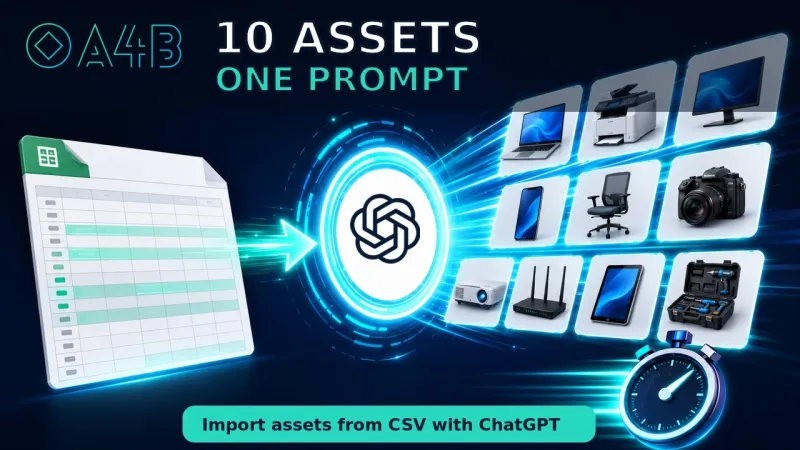
Create Assets from CSV with ChatGPT | A4B MCP Demo
Sehen Sie, wie ChatGPT Tabellendaten über die MCP-Integration in strukturierte A4B-Anlagendatensätze umwandelt.
Ansehen: Create Assets from CSV with ChatGPT | A4B MCP DemoJetzt im ChatGPT-App-Verzeichnis verfügbar
Nutzen Sie Claude Code, ChatGPT und andere KI-Assistenten, um Ihre Anlagen abzufragen, Wartung zu planen und Berichte zu erstellen – alles über das Model Context Protocol (MCP).
MCP gibt KI-Assistenten direkten, sicheren Zugriff auf Ihre Anlagenverwaltungsdaten.
Stellen Sie Fragen wie „Welche Anlagen sind mit der Wartung überfällig?“ und erhalten Sie sofort Antworten aus Ihren echten Daten.
Lassen Sie KI Wartungsaufgaben erstellen und aktualisieren, Zeitpläne verfolgen und Anlagenstatus verwalten.
KI liest Ihren aktuellen Anlagenkatalog, Wartungspläne, Organisationsstatistiken und Aktivitätshistorie.
Claude Code, Claude Desktop, ChatGPT und jedes MCP-kompatible KI-Tool können sich verbinden.
Kurze Demonstrationen der oben beschriebenen Workflows – mit echten Dokumenten und Tabellenkalkulationen.
Alles, was Ihr KI-Assistent zur Verwaltung von Anlagen und Wartung benötigt.
Anlagen abfragen, Historie durchsuchen, Wartungspläne prüfen, Organisationsstatistiken abrufen
Anlagen erstellen und aktualisieren, Wartungsaufgaben planen und verwalten
Drei Schritte, um Ihren KI-Assistenten zu verbinden.
Fügen Sie die A4B-MCP-Server-URL zur Konfigurationsdatei Ihres KI-Tools hinzu.
Melden Sie sich bei A4B an und gewähren Sie Ihrem KI-Client über OAuth 2.1 Lese- oder Lese-/Schreibzugriff.
Stellen Sie Ihrem KI-Assistenten Fragen zu Ihren Anlagen, erstellen Sie Wartungsaufgaben und mehr.
Verbinden Sie Ihr bevorzugtes KI-Tool in wenigen Minuten.
Führen Sie diesen Befehl in Ihrem Terminal aus:
claude mcp add --transport http a4b-ai https://a4b.ai/mcpZwei Möglichkeiten, Claude Desktop zu verbinden:
Option 1: Connectors-UI (empfohlen)
Gehen Sie zu Einstellungen → Connectors → Benutzerdefinierten Connector hinzufügen. Geben Sie https://a4b.ai/mcp als Server-URL ein und schließen Sie die OAuth-Autorisierung ab.
Option 2: claude_desktop_config.json
Gehen Sie zu Einstellungen → Entwickler → Konfiguration bearbeiten und fügen Sie Folgendes zu Ihrer claude_desktop_config.json hinzu:
{
  "mcpServers": {
    "a4b-ai": {
      "command": "npx",
      "args": ["mcp-remote", "https://a4b.ai/mcp"]
    }
  }
}Oder manuell verbinden:
Gehen Sie zu Einstellungen → Apps. Geben Sie https://a4b.ai/mcp als Connector-URL ein und schließen Sie die OAuth-Autorisierung ab.
Alle Clients übernehmen die OAuth-Autorisierung bei der ersten Verbindung automatisch. Keine API-Schlüssel oder Secrets erforderlich.
Ihre Daten sind in jedem Schritt geschützt.
Branchenüblicher Autorisierungsstandard mit Proof Key for Code Exchange. Keine Secrets werden auf dem Client gespeichert.
Wählen Sie zwischen Nur-Lese- oder Lese-/Schreibzugriff. Tokens sind auf Ihre Organisation beschränkt.
Jeder KI-Tool-Aufruf wird mit Benutzer, Organisation und Zeitstempel protokolliert.
Widerrufen Sie den Zugriff des KI-Clients jederzeit über Einstellungen > Verbundene Apps.
Wie der MCP-Server von A4B funktioniert, welche KI-Tools sich verbinden lassen und wie sich die programmatische Integration neben ERP-Systemen einfügt.
Bereit, Ihren KI-Assistenten mit Ihren Anlagendaten zu verbinden?
Erstellen Sie Ihr kostenloses Konto und nutzen Sie die MCP-Integration in wenigen Minuten.