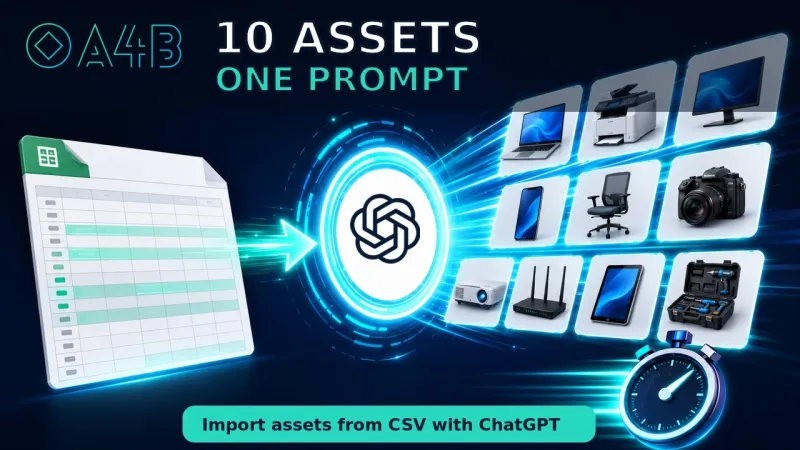
Create Assets from CSV with ChatGPT | A4B MCP Demo
Подивіться, як ChatGPT перетворює дані з таблиці на структуровані записи активів A4B через інтеграцію MCP.
Дивитися: Create Assets from CSV with ChatGPT | A4B MCP DemoТепер доступно в каталозі застосунків ChatGPT
Використовуйте Claude Code, ChatGPT та інші AI-помічники для запитів про активи, планування обслуговування та генерації звітів — через Model Context Protocol (MCP).
MCP надає AI-помічникам прямий безпечний доступ до даних управління активами.
Запитайте "Які активи прострочені для обслуговування?" і отримайте миттєві відповіді з ваших реальних даних.
Дозвольте AI створювати та оновлювати завдання обслуговування, відстежувати графіки та керувати станами активів.
AI читає ваш каталог активів, графіки обслуговування, статистику організації та історію дій.
Claude Code, Claude Desktop, ChatGPT та будь-який MCP-сумісний AI-інструмент може підключитися.
Короткі демонстрації описаних вище робочих процесів на прикладі реальних документів і таблиць.
Все, що потрібно вашому AI-помічнику для управління активами та обслуговуванням.
Запити активів, пошук історії, перевірка графіків обслуговування, отримання статистики організації
Створення та оновлення активів, планування та управління завданнями обслуговування
Три кроки для підключення AI-помічника.
Додайте URL MCP-сервера A4B до конфігурації вашого AI-інструменту.
Увійдіть в A4B та надайте AI-клієнту доступ на читання або читання-запис через OAuth 2.1.
Запитуйте AI-помічника про ваші активи, створюйте завдання обслуговування та багато іншого.
Підключіть ваш улюблений AI-інструмент за кілька хвилин.
Виконайте цю команду в терміналі:
claude mcp add --transport http a4b-ai https://a4b.ai/mcpДва варіанти підключення Claude Desktop:
Варіант 1: Інтерфейс конекторів (рекомендовано)
Перейдіть до Налаштування → Конектори → Додати власний конектор. Введіть https://a4b.ai/mcp як URL сервера та завершіть авторизацію OAuth.
Варіант 2: claude_desktop_config.json
Перейдіть до Налаштування → Розробник → Редагувати конфігурацію, та додайте це до claude_desktop_config.json:
{
  "mcpServers": {
    "a4b-ai": {
      "command": "npx",
      "args": ["mcp-remote", "https://a4b.ai/mcp"]
    }
  }
}Або підключіться вручну:
Перейдіть до Налаштування → Застосунки. Введіть https://a4b.ai/mcp як URL конектора та завершіть авторизацію OAuth.
Усі клієнти автоматично обробляють авторизацію OAuth при першому підключенні. API-ключі або секрети не потрібні.
Ваші дані захищені на кожному кроці.
Стандартна авторизація з ключем підтвердження для обміну кодами. Секрети не зберігаються на клієнті.
Оберіть доступ тільки для читання або читання-запис. Токени обмежені вашою організацією.
Кожний виклик AI-інструменту логується з користувачем, організацією та часом.
Відкличте доступ AI-клієнта будь-коли в Налаштуваннях > Підключені додатки.
Як працює MCP-сервер A4B, які AI-інструменти підключаються та як програмна інтеграція поєднується з ERP-системами.
Готові підключити Вашого AI-асистента до даних про активи?
Створіть безкоштовний акаунт і почніть використовувати MCP-інтеграцію за кілька хвилин.